Polecenie Księgowania (PK)
Polecenie księgowania (PK) to dowód wewnętrzny, sporządzany na podstawie innych dowodów źródłowych w celu wykonania zapisu na kontach. PK nie potwierdza faktu przeprowadzenia operacji gospodarczej.
W programie MADAR polecenia księgowania występują w dwóch opcjach modułu Księgowość:
- Księgowość → PKR - Polecenie Księgowania Ręczne — dokumenty robocze (dawny „zasobnik PK"),
- Księgowość → KKG - Księgowanie Księga Główna — zapisy do Księgi Głównej i Dziennika.
Dokumenty źródłowe (faktury, KP/KW, wyciągi bankowe, PZ) są widoczne w księgach pomocniczych zaraz po wprowadzeniu. Do Księgi Głównej trafiają dopiero po zaksięgowaniu dokumentem KG — ręcznie, z wcześniej wystawionego PKR albo automatycznie (np. przez wzorce rejestrów).
PKR a KG — porównanie
| Cecha | PKR — Polecenie Księgowania Ręczne | KG — Księgowanie do Księgi Głównej |
|---|---|---|
| Opcja menu | Księgowość → PKR - Polecenie Księgowania Ręczne | Księgowość → KKG - Księgowanie Księga Główna |
| Numer dokumentu | własny numer PKR (ciągła numeracja) | kolejny numer KG, proponowany przez program |
| Numer Dziennika | nie jest nadawany | nadawany automatycznie (kolejna pozycja Dziennika) |
| Widoczność w zestawieniach SALDA GŁÓWNE / DZIENNIK | nie | tak |
| Kontrola chronologii dat | nie | tak — nie można zapisać KG z datą wcześniejszą niż ostatnie KG |
| Poprawa i usunięcie | dowolne | tylko ostatnio zapisany dokument |
PKR jest „poczekalnią" dla dokumentów KG. Zapis PKR trafia do transakcji, dzięki czemu można wydrukować obroty na kontach jak po zaksięgowaniu i sprawdzić poprawność dekretów — bez zapisu do Dziennika. Błędnie zadekretowane PKR można poprawić przed zaksięgowaniem.
Kiedy pominąć PKR
Wprowadzanie dokumentów za pośrednictwem PKR nie jest obowiązkowe — można od razu sporządzić dokument KG. PKR służy kontroli wpisanych danych. Przy przenoszeniu danych z ksiąg pomocniczych, które zostały już sprawdzone, korzystanie z PKR jest niewskazane.
PKR stosuje się w szczególności do księgowań ręcznych niezwiązanych z dokumentami widocznymi w księgach pomocniczych: listy płac, amortyzacji, umów-zleceń, przeksięgowań produkcji. Księgując następnie do Księgi Głównej, dokument KG powołuje się na numer wystawionego PKR.
Okno PKR: Księgowość → PKR - Polecenie Księgowania Ręczne
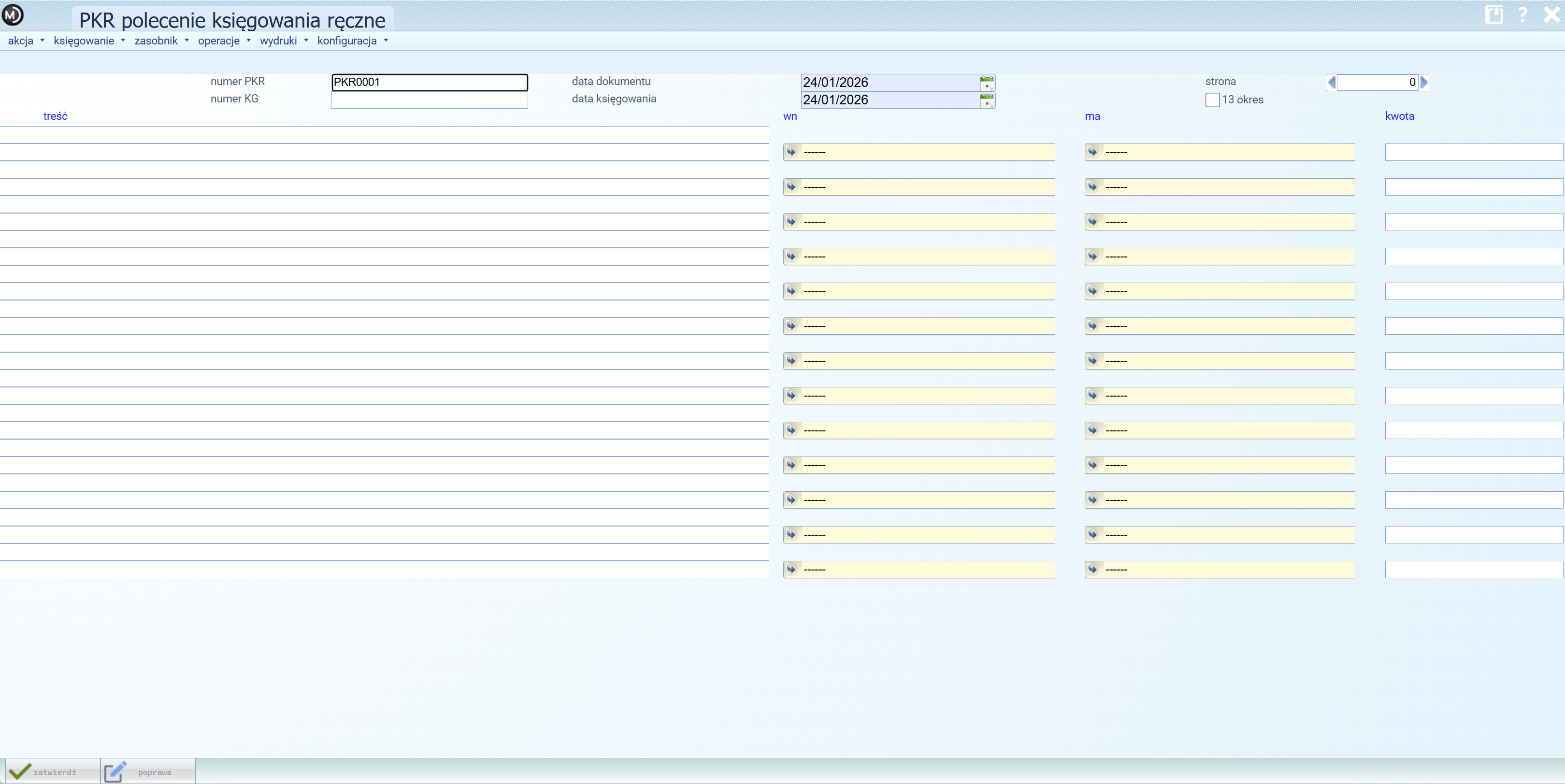
Pola nagłówka
| Pole | Opis |
|---|---|
| numer PKR | Numer PKR, automatycznie zmieniany po każdym zapisanym dokumencie. |
| data dokumentu | Data wystawienia dokumentu. |
| numer KG | Numer księgowania do Księgi Głównej — nadawany po zaksięgowaniu PKR w KG. |
| data księgowania | Data księgowania dokumentu. |
| strona | Przejście do kolejnej strony pozycji. Podanie strony 1 wyświetla następne 15 pozycji do wprowadzenia. |
| 13 okres | Oznaczenie dokumentu, który w niektórych przypadkach nie powinien być ujmowany w zestawieniach — patrz 13 okres. |
Pozycje dokumentu
| Kolumna | Opis |
|---|---|
| treść | Treść dowodu — dwie linie. Klawisz F2 kopiuje treść wpisaną w poprzedniej linii. |
| wn | Konto, na którym kwota jest księgowana po stronie Winien — wybór z planu kont. |
| ma | Konto, na którym kwota jest księgowana po stronie Ma — wybór z planu kont. |
| kwota | Kwota do zaksięgowania na wybranych kontach. |
Przy księgowaniu na koncie analitycznym (ze znakiem -, np. 201-12) operacja zapisywana jest w dwóch miejscach: na wskazanym koncie analitycznym oraz na koncie syntetycznym o numerze sprzed znaku -.
Przyciski
| Przycisk | Działanie |
|---|---|
| zatwierdź (F9) | Zapisuje dokument PKR. |
| poprawa | Wyświetla listę wprowadzonych PKR; wybrany dokument zostaje wczytany do poprawy lub ponownego wydruku. |
Wystawienie PKR — krok po kroku
- Wybierz Księgowość → PKR - Polecenie Księgowania Ręczne.
- Sprawdź proponowany numer PKR, wpisz data dokumentu i data księgowania.
- W kolejnych pozycjach wpisz treść, wybierz konta wn i ma, wpisz kwota.
- Jeśli pozycji jest więcej niż mieści ekran, wpisz numer w polu strona.
- Naciśnij zatwierdź (F9).
Pozycje PKR można też wypełnić automatycznie — w menu księgowanie okna wybierz odpowiednią funkcję (np. księgowanie Listy Płac, księgowanie amortyzacji, księgowanie wg wzorca); pola uzupełnią się same. Zestawienie funkcji: Automatyczne księgowanie.
Poprawa i usunięcie PKR
Dokument PKR wczytuje się do poprawy na dwa sposoby:
- wpisując jego numer w polu numer PKR,
- naciskając poprawa i wybierając dokument z listy (zatwierdź).
Wczytany dokument można:
- zmienić — wprowadzić poprawki i ponownie zapisać (zatwierdź),
- usunąć — wybrać z menu zasobnik → anulacja pozycji z zasobnika,
- wydrukować — menu akcja → podgląd wydruku.
Ostatnio zapisany PKR można również anulować przez operacje → anulacja ostatniego zapisu.
Okno KG: Księgowość → KKG - Księgowanie Księga Główna
Opcja KKG - Księgowanie Księga Główna (tytuł okna: KKG - księgowanie do księgi głównej) wprowadza zapisy bezpośrednio do Księgi Głównej. Przez KG powinny zostać zaksięgowane wszystkie operacje:
- dokumenty wprowadzone jako PKR (amortyzacja, wynagrodzenia) — przez księgowanie → księgowanie PKR,
- zbiorczo rejestry — przez księgowanie → księgowanie wg wzorca lub księgowanie rejestrów,
- raporty kasowe i bankowe — przez księgowanie → księgowanie KASY i BANKU.
Okno KG ma te same pola co PKR (numer PKR, data dokumentu, numer KG, data księgowania, strona, 13 okres, pozycje treść / wn / ma / kwota) oraz dodatkowo:
| Pole / przycisk | Opis |
|---|---|
| dziennik | Numer pozycji Dziennika, nadawany automatycznie przez program. |
| numer PKR | W oknie KG — numer PKR, na podstawie którego powstaje KG. |
| poprawa KKG (F4) | Wczytuje zapisane KG w celu ponownego wydruku lub anulowania; z tego poziomu dostępne jest też markowanie. |
Księgowanie do Księgi Głównej zapisuje się przyciskiem zatwierdź (F9). Skutkiem jest zapis do Dziennika: dokument otrzymuje kolejny numer pozycji Dziennika, a — jeśli powstał z PKR — PKR zostaje usunięty z zasobnika.
Chronologia zapisów
Nie jest możliwe zaksięgowanie dokumentu KG z datą wcześniejszą niż ostatnie KG. Nie można więc wystawiać KG w dwóch miesiącach równocześnie — pierwszy dokument KG z nowego okresu zamyka okres poprzedni. Kończąc księgowanie starego miesiąca, wystawiaj w nim dokumenty KG, a operacje nowego miesiąca zapisuj w tym czasie jako PKR.
Księgowanie PKR do Księgi Głównej
- Wybierz Księgowość → KKG - Księgowanie Księga Główna.
- Z menu wybierz księgowanie → księgowanie PKR — pojawi się lista dokumentów PKR.
- Wskaż właściwy dokument i naciśnij Enter. Treść PKR zostanie wczytana, a dokument otrzyma kolejny numer KG.
- Sprawdź dekrety i naciśnij zatwierdź (F9).
Wczytanie, poprawa i anulacja KG
Zaksięgowanego dokumentu KG nie można zmienić — korekta wymaga wystawienia dokumentu korygującego (storna). Wyjątkiem jest ostatnio zapisany dokument KG, który można poprawić lub anulować.
Dokument KG wczytuje się:
- wpisując jego numer — program pyta Wczytać dokument; po odpowiedzi TAK dokument zostaje wczytany,
- naciskając poprawa KKG i wybierając dokument z listy (zatwierdź).
Aby anulować ostatni zapis, wczytaj ostatnie KG i wybierz operacje → anulacja ostatniego zapisu. Wycofanie kilku dokumentów wymaga anulowania ich kolejno, począwszy od ostatnio wprowadzonego.
Zasady zapisu PKR i KG
Przy zapisie dokumentu PKR lub KG program kontroluje:
- Zgodność kwot — suma kwot po stronie Winien musi być równa sumie po stronie Ma. W przeciwnym razie pojawia się komunikat niezgodne kwoty.
- Zakres dat — data księgowania musi mieścić się w ustawionym zakresie; w przeciwnym razie pojawia się komunikat niezgodność zakresu. Zakres zmienia się w menu konfiguracja → zakres.
- Niezaksięgowane dokumenty — przy rozpoczęciu księgowania KG w nowym okresie program sprawdza, czy nie pozostały niezaksięgowane PKR, raporty kasowe lub bankowe.
- Konta rozrachunkowe — dokumenty KG mogą być księgowane na konta oznaczone w polu rodzaj planu kont jako R - rozrachunki; w przeciwnym wypadku pojawia się komunikat konto rozrachunkowe poz..
- Konta zespołów 4 i 5 — firmy korzystające z zestawienia wydruki → koszty 4-5 wpisują na jednym dokumencie tylko jedno konto „4" i wiele kont „5" albo jedno „5" i wiele „4". Długie księgowanie z wieloma kontami 4 i 5 należy podzielić na sekcje, rozpoczynając każdą znakami
[[.
13 okres
Znacznik [V] 13 okres oznacza dokument, który w niektórych przypadkach nie powinien być ujmowany w zestawieniach — np. KG sporządzone po badaniu bilansu lub księgowania zamknięcia roku. Niektóre wydruki (np. zestawienie sald) mają przełącznik [V] pomiń 13 okres, który wyłącza takie dokumenty z zestawienia.
Automatyczne księgowanie
Dużą część dokumentów PKR i KG można utworzyć automatycznie z menu księgowanie okna PKR lub KG. Po określeniu parametrów program tworzy dokument; konta ustalane są na podstawie konfiguracji i kont wpisanych w rejestrach. Utworzony dokument jest propozycją — przed zapisem można go poprawić.
| Funkcja | Źródło danych | PKR | KG |
|---|---|---|---|
| księgowanie wg wzorca | zaprojektowana lista księgowań — wzorce rejestrów | ✓ | ✓ |
| księgowanie PKR | wcześniej wystawione PKR | — | ✓ |
| księgowanie rejestrów | dokumenty z Rejestrów VAT | — | ✓ |
| księgowanie MAGAZYN sprzedaż | rejestry z programu magazynowego: faktury, rachunki, RW, korekty | — | ✓ |
| księgowanie MAGAZYN zakup | rejestry PZ zakupów towarów handlowych | — | ✓ |
| księgowanie Umów-Zleceń | umowy wpisane w module Kadry (zlecenia) | ✓ | ✓ |
| księgowanie Listy Płac / księgowanie Listy Płac ZUS | listy płac | ✓ | ✓ |
| księgowanie amortyzacji | amortyzacja środków trwałych i wartości niematerialnych | ✓ | ✓ |
| księgowanie KASY i BANKU | raporty kasowe i bankowe | — | ✓ |
| księgowanie cykliczne | szablon stałego, powtarzającego się księgowania | ✓ | ✓ |
| księgowanie produkcji | zlecenia produkcyjne i rozliczenia | ✓ | ✓ |
| księgowanie wg rozdzielnika | rozdzielnik kosztów | ✓ | ✓ |
Księgowanie cykliczne
Księgowanie cykliczne służy do powtarzających się przeksięgowań między kontami, gdy dokument nie powstaje z ksiąg pomocniczych (nie dotyczy więc rejestrów, raportów kasowych i bankowych, list płac ani amortyzacji — te mają własne funkcje).
Definiowanie szablonu
- W oknie PKR lub KG wybierz księgowanie → księgowanie cykliczne — pojawi się lista szablonów.
- Naciśnij dopisz i wypełnij pola:
- nazwa — nazwa widoczna na liście księgowań cyklicznych,
- treść — opis przenoszony do kolejnych linii,
- wn, ma — konta,
- kwota — księgowana kwota.
- Zapisz szablon (zatwierdź).
Użycie szablonu — podświetl szablon na liście i naciśnij zatwierdź. Treści, konta i kwoty zostaną przepisane do dokumentu; elementy zmieniające się jednorazowo popraw przed zapisem.
Funkcje pomocnicze
- operacje → zeruj kwoty - przepisz treści — wczytany wcześniej dokument staje się zalążkiem nowego: treści i konta pozostają, kwoty są zerowane. Przydatne przy dokumentach powtarzanych co miesiąc ze zmiennymi kwotami (np. księgowanie deklaracji podatkowej).
- operacje → rekapitulacja — zestawienie dekretów wprowadzonego dokumentu zsumowanych na kontach syntetycznych (z pominięciem analityki).
Wzorce rejestrów
Wzorce rejestrów to lista zaprojektowanych księgowań zbiorczych. Usprawniają drukowanie i księgowanie rejestrów tworzonych w programie — zarówno w części księgowej (Rejestry VAT), jak i handlowej (sprzedaż, zakup PZ) — a także raportów kasowych, kompensat, przesunięć, amortyzacji i innych dokumentów zbiorczych. Szczególnym zastosowaniem wzorców jest zamykanie kont na koniec okresu.
Lista wzorców otwiera się z menu okna PKR lub KG: księgowanie → księgowanie wg wzorca.
Lista wzorców
Na liście, obok nazwy wzorca, widoczne są kolumny:
- numer — numer rejestru (generowany przez program), do którego odwołuje się PK,
- dziennik — numer Dziennika po zaksięgowaniu.
Ikona kłódki oznacza, że w ustawionym zakresie dat rejestr został już zaksięgowany.
Księgowanie wg wzorca — krok po kroku
- Wybierz Księgowość → KKG - Księgowanie Księga Główna (lub PKR - Polecenie Księgowania Ręczne, jeśli dokument ma najpierw trafić do zasobnika).
- Z menu wybierz księgowanie → księgowanie wg wzorca — pojawi się lista wzorców.
- Ustaw okres księgowania przez zmiana okresu.
- Podświetl wzorzec i naciśnij zatwierdź. Program utworzy dokument z dekretami wyliczonymi dla wybranego okresu.
- Sprawdź dokument i zapisz go przyciskiem zatwierdź (F9).
Definiowanie wzorca
- Na liście wzorców naciśnij dopisz.
-
Wypełnij okienko wzorca:
Pole Opis Ważne od … do Przedział czasu, w którym wzorzec obowiązuje. Rok Rok, na który wzorzec obowiązuje. Nazwa Nazwa operacji księgowej — jej treść jest przenoszona do PK. Firma Firma, której dotyczy księgowanie. Rejestr Rodzaj rejestru do zaksięgowania — wybór z listy (np. rejestry VAT, rejestry Handlu, kompensaty, zamknięcie kont). pozycja dziennika Numer pozycji w Dzienniku w kolejnych miesiącach. parametry Przycisk otwierający okienko parametrów księgowania (rodzaj i nazwa danych przenoszonych do PK). -
Naciśnij parametry i ustaw parametry właściwe dla rodzaju rejestru:
- rejestry księgowe (Rejestry VAT) — zaznacz
[V] zestawienie obrotów, - rejestry z opcji Handel — zaznacz odpowiedni dokument oraz
[V] zestawienie obrotów, - zamknięcie kont — wskaż konta źródłowe i docelowe przeksięgowania (patrz niżej).
- rejestry księgowe (Rejestry VAT) — zaznacz
- Zapisz wzorzec (zatwierdź).
Pole Ważne od … do
Przy wzorcach używanych co miesiąc pole Ważne od … do pozostaw puste — daty są wtedy pobierane z zakresu ustawionego na liście wzorców (zmiana okresu).
Przykład: księgowanie kompensat
Kompensaty księguje się z okna PKR za pomocą wzorca rejestrów.
Jednorazowe dopisanie wzorca:
- W oknie PKR wybierz księgowanie → księgowanie wg wzorca.
- Naciśnij dopisz.
- W polu Nazwa wpisz nazwę (zostanie przeniesiona do PK), w polu Rejestr wybierz kompensaty.
- Naciśnij zatwierdź.
Księgowanie w kolejnych okresach:
- W oknie PKR wybierz księgowanie → księgowanie wg wzorca.
- Ustaw daty przez zmiana okresu.
- Wybierz pozycję Kompensaty i naciśnij zatwierdź.
Przykład: przeksięgowanie kont zespołu 5 na konta zespołu 7
Salda kont 50*-*** przeksięgowuje się na odpowiadające im konta 71*-***. Zamaskowane części numerów muszą być w obu seriach kont takie same.
- Dopisz wzorzec, w polu Rejestr wybierz zamknięcie kont.
- Naciśnij parametry i wskaż konta zespołu 5 oraz odpowiadające im konta zespołu 7 — konta różnią się tylko początkiem (
50*-***i71*-***). - Zapisz wzorzec. Z wzorca można korzystać w dowolnym momencie przez księgowanie → księgowanie wg wzorca.
Do przeksięgowania sald kont zespołu 4 na wynik finansowy służy analogiczny wzorzec z kontem maski (np. 4**) — patrz Plan kont → Zamykanie kont na koniec okresu.
Markowanie — widoczność PK w księgach pomocniczych
Księgowania w Księdze Głównej odbywają się na dwa sposoby:
- PK automatyczne — na podstawie rejestrów: jednemu syntetycznemu KG odpowiada wiele zapisów szczegółowych w księgach pomocniczych. Dokument jest niewidoczny w zestawieniach ksiąg pomocniczych, widoczny w Księdze Głównej. Dotyczy głównie księgowania rejestrów, raportów kasowych i bankowych, zakupów na magazyn.
- PK ręczne — dokument widoczny identycznie w księdze pomocniczej i głównej. Dotyczy zazwyczaj list płac, umów-zleceń, amortyzacji, przeksięgowań na wynik finansowy. Na liście oznaczony jest ikoną.
Znacznik ustawia program. Zmiana jest potrzebna tylko wyjątkowo — przy korektach księgowania — i jest możliwa także dla dokumentów już zaksięgowanych:
- Naciśnij poprawa (okno PKR) lub poprawa KKG (okno KG).
- Podświetl dokument na liście i naciśnij markować.
Markowanie a Księga Główna
Markowanie nie zmienia danych Księgi Głównej. Decyduje wyłącznie o tym, czy dokument PKR / KG jest widoczny w księdze pomocniczej.
Baza dokumentów PK
Każdy dokument KG i PKR jest zapisywany w bazie, a każde pojedyncze księgowanie stanowi osobny rekord. Przykładowo PK z trzema zapisami:
Wn 200          120 zł
       Ma 222    20 zł
       Ma 700   100 zł
jest reprezentowane w bazie przez 3 pozycje.
Uwaga
W bazie PK nie należy dokonywać zmian. Pozycje PKR poprawia się przez wczytanie dokumentu w oknie PKR; zaksięgowanych pozycji KG, zgodnie z ustawą o rachunkowości, nie wolno zmieniać.
Powiązane strony
- Plan kont — konta syntetyczne, analityczne, konta maski, zamykanie kont
- Rejestry VAT — dekretacja dokumentów w rejestrach
- Konfiguracja — wzorce księgowań dla magazynu (Dane dla F-K)
- Kasjer — raporty kasowe i bankowe
- Słownik: PKR